BE 与 FSL 详解
先确认 BattlEye(BE)的运行方式,再分清存档保存在哪里。
BE 决定运行环境,FSL 决定存档位置。
BattlEye,简称 BE,也常被称为“战眼”,是 GTA Online PC 版使用的内核级反作弊系统。它负责的是游戏运行时的反作弊环境;FSL 负责的是存档读写位置,两者不是同一个开关。
这篇教程用于帮助你判断应该使用哪种模式,以及遇到 BE 踢出、菜单无法进入战局、启动参数没有恢复或本地存档找不到时,按顺序排查问题。
“菜单能够注入”不等于“菜单适合进入所有战局”,也不等于账号没有风险。具体支持范围、游戏版本和使用条件,请以菜单状态与对应菜单的最新教程为准。
先了解 BE
Rockstar Games 在 2024 年 9 月为 GTA Online PC 版加入 BattlEye。加入后,不同菜单在更新速度、使用方式、功能范围和系统环境要求上可能有明显差异,因此你可能会遇到:
- 必须在 BE 正常运行时才能进入公开多人战局。
- 必须关闭 BE 后才能注入或进入菜单自己的隔离环境。
- 对 Windows、硬件、BIOS 或驱动有额外要求。
- 游戏或 BE 更新后,菜单需要等待重新适配。
如果本页没有解决问题,请继续查看对应菜单的“使用教程”和“疑难杂症”,并保留完整报错文字或截图。也可以先阅读 Rockstar Games 官方 BattlEye FAQ。
开 BE 与关 BE 的区别
教程里提到的“开 BE”和“关 BE”,不只是启动器里一个勾选项的区别,关键在于菜单是在 BattlEye 正常运行的环境下工作,还是使用菜单自身支持的关闭 BE 方案进入特殊线上环境。
开 BE 用菜单
开启 BattlEye 后使用菜单,通常可以正常进入公开多人战局,和其他玩家互动时限制更少;同时,对菜单的兼容性、更新速度和长期稳定性要求也更高。
按本站长期使用和反馈记录,Lexis / 词汇与 Yari / 长矛目前属于优先了解的开 BE 方案,传承版与增强版的支持情况仍应以菜单状态页和对应版本教程为准。
这里的“稳定”只表示运行表现、兼容性和反馈较好,不代表对账号处罚作绝对保证。金钱、等级、解锁等线上数据修改始终存在额外风险。
关 BE 用菜单
部分菜单支持在关闭 BattlEye 后注入,并通过菜单自己的方式进入线上单人、隔离战局或类似的非公开线上环境。这类模式通常不能像正常开 BE 一样自由进入公开多人战局,具体能否联机、能否做主机、是否需要 FSL,必须看对应菜单当前教程。
关闭 BE 可能减少菜单与 BattlEye 直接冲突这一层问题,但 不等于没有账号风险。Rockstar 自身的账号风控和游戏数据检测仍然存在,暴力刷金、大幅修改金钱、等级或解锁数据仍可能触发处罚。
- 想正常进入公开多人战局:优先选择明确支持 开 BE 的菜单。
- 菜单只支持关 BE:通常只能进入菜单支持的线上单人或隔离环境。
- 想参考长期表现较好的开 BE 方案:先查看 Lexis / 词汇、Yari / 长矛的当前状态。
- 不同菜单实现方式不同:不要把某个菜单的步骤套用到另一个菜单。
恢复正常游玩与 BE 踢出排查
先按顺序排查,不要一遇到踢出就直接判断为封禁:
- 完全退出游戏、菜单和注入器,先备份需要保留的本地存档。
- 按原安装说明移出第三方模组或 FSL 文件。不要批量删除不认识的 DLL,也不要修改 Windows 系统目录。
- 删除
-nobattleye,恢复启动器中的 BattlEye 设置。 - 不加载菜单,从游戏平台直接启动游戏,先测试 Story Mode,再测试正常线上入口。
- 必要时重启电脑;仍然异常时,记录完整报错并验证游戏文件。
如果之前使用过关 BE 模式,后来重新开启 BattlEye,少部分账号可能暂时被 BE 踢回线下。没有明确显示封禁时,可以先停止注入菜单,保持 BE 正常开启后等待一段时间再测试。
约 24 小时只是本站此前遇到类似情况后的经验参考,不是 Rockstar Games 或 BattlEye 的官方承诺。超过较长时间仍持续被踢,应按具体报错继续排查,不要反复注入来“试运气”。
BE 封禁查询(第三方辅助工具)
这是第三方查询工具,只能作为辅助参考,不是 Rockstar Games 或 BattlEye 官方封禁查询页面。如果查询没有显示封禁但仍被踢出,继续按上面的裸游戏排查;如果 Rockstar Games Launcher 或游戏内明确显示 Suspension / Ban,以官方提示为准。
常见报错方向并不相同,例如 BattlEye required、Driver Load Error、Blocked loading of file、Client not responding。需要进一步处理时,建议同时提供完整报错、游戏版本、平台和当前 BE 开关状态,并参考 Rockstar 官方 BattlEye 故障排查。
使用前怎么选
| 你的目标 | 建议先确认 |
|---|---|
| 正常进入公开多人战局 | 官方 GTA Online 要求启用 BE;先确认菜单明确支持当前游戏版本的开 BE 模式。 |
| 教程明确要求关 BE | 只按该菜单当前支持的环境使用,不把“能注入”当成“能进入任何战局”。 |
| 需要本地存档 | 继续阅读下方 FSL 说明;关闭 BE 本身不会自动把存档改成本地保存。 |
| 只玩故事模式或社区服务器 | 按游戏模式/服务器要求设置,不要套用其他菜单的步骤。 |
关闭 / 开启 BE
下面分别整理 Steam、Epic Games 和 Rockstar Games Launcher 的关闭与恢复方法。关闭方式只适用于明确支持关 BE 的菜单、Story Mode,或明确要求不运行 BE 的服务器;准备恢复正常公开线上时,必须把对应平台设置恢复回来。
- Steam
- Epic Games
- Rockstar Launcher
- 打开 Steam,进入 库。
- 右键 GTA V → 属性 → 通用。
- 在 启动选项中输入:
-nobattleye
- 关闭设置窗口,按对应关 BE 菜单教程启动和注入。
回到同一个 启动选项位置,删除 -nobattleye,保持启动选项为空,然后完全退出并重新启动游戏。
- 打开 Epic Games Launcher,进入游戏库。
- 找到 GTA V,点击游戏旁边的 … → 管理。
- 找到 启动选项 / Launch Options,开启自定义启动选项并输入:
-nobattleye
- 返回游戏库,按对应关 BE 菜单教程启动和注入。
回到 启动选项 / Launch Options,删除 -nobattleye,并关闭自定义启动选项,保持参数为空后重新启动游戏。
- 打开并登录 Rockstar Games Launcher。
- 点击设置,找到 GTA V 对应设置。
- 找到 BattlEye,取消勾选后按对应关 BE 菜单教程启动。
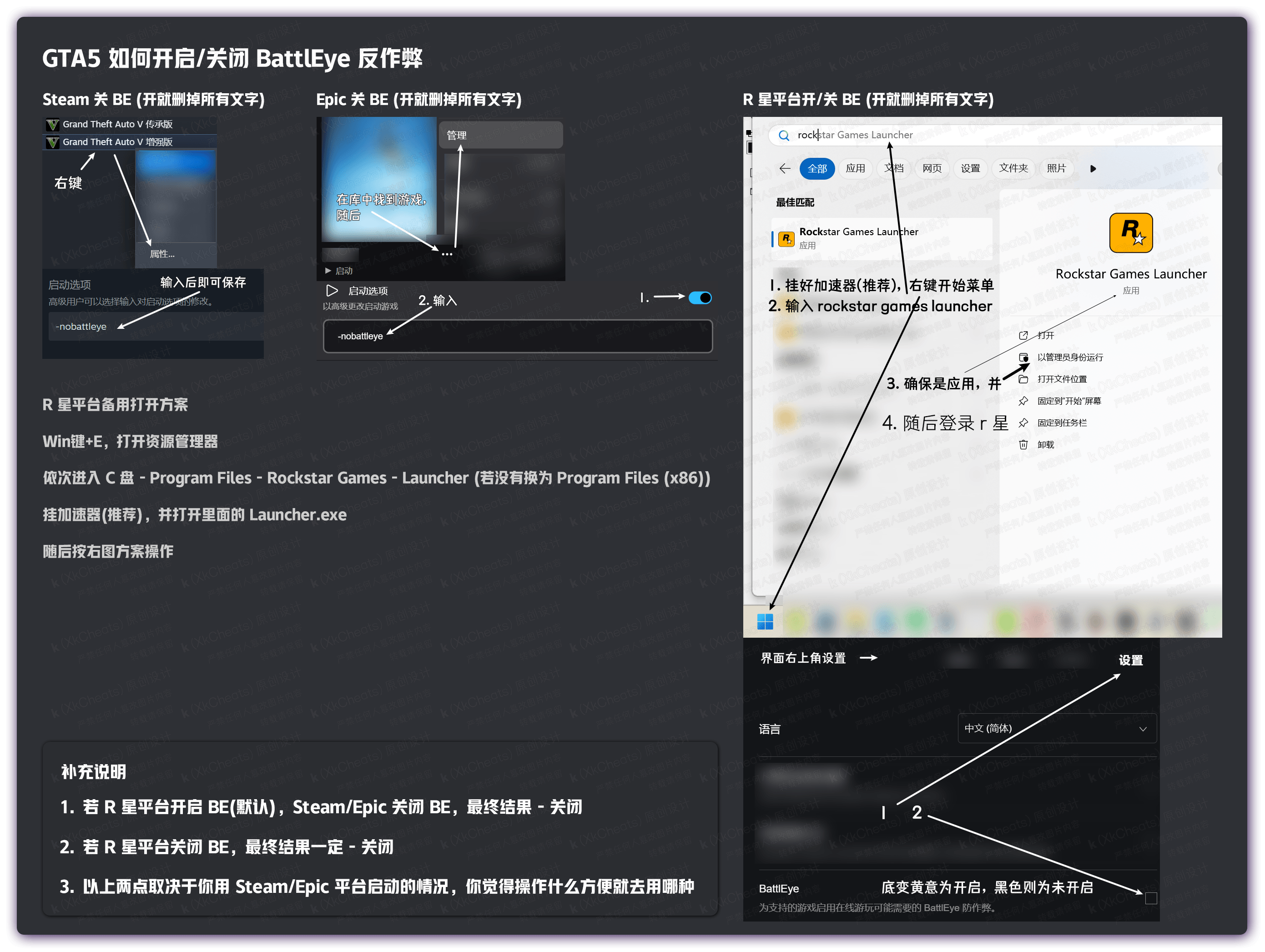
按相同路径进入 GTA V 设置,重新勾选 BattlEye,完全退出启动器后再正常启动游戏。
- Steam:启动选项为空。
- Epic Games:Launch Options 已关闭或内容为空。
- Rockstar Games Launcher:BattlEye 已重新勾选。
- 三个平台都建议完全退出游戏和启动器后再重新打开一次。
Rockstar 官方故障排查也建议正常启用 BE 时,Steam / Epic / Rockstar 的自定义启动参数保持为空。
BE 常见问题
如何刷钱,会不会封号?
菜单能不能进入战局,和刷钱是否安全是两回事。金钱、等级、解锁等线上数据修改始终属于高风险操作,尤其是短时间大幅修改数据。优先按对应菜单当前教程执行,不要把“关 BE”理解成风险豁免。
主机与是否开 BE 有什么关系?
正常开 BE 的公开战局一般与同样正常启用 BE 的玩家匹配。关 BE 菜单通常进入菜单自身支持的线上单人或隔离战局,不能和正常公开多人战局完全等同;能否做主机、能否邀请好友,以菜单当前说明为准。
关 BE 会不会封号?
关 BE 本身和账号处罚不能简单画等号。它通常减少菜单与 BattlEye 的直接冲突,但 Rockstar 自身风控仍然存在,因此不要因为关闭 BE 就进行暴力刷金或大幅修改账号数据。
支持开 BE 进线上,就一定安全吗?
“支持开 BE”只能说明菜单当前具备这种使用方式,不能据此保证长期稳定或账号安全。当前可优先查看 Lexis / 词汇和 Yari / 长矛的状态;其他菜单请查看对应版本的最新说明。
开 BE 菜单可以双开吗?
默认不要双开(例如 Stand + 0xCheats)。只有某个菜单的官方教程明确写出支持双开时,才按该教程操作;没有明确说明时不要自行尝试。
电脑里放了很多菜单文件,开 BE 会不会扫盘?
单纯把压缩包或文件放在硬盘里,和实际运行、加载或注入不是一回事。排查时不要同时运行无关菜单、注入器或可能与游戏交互的第三方程序,避免无法判断冲突来源。
如何查看我是否被封禁?
可以先用上面的 Ban Analytics Hub 辅助判断,但它不是官方查询。若 Rockstar Games Launcher 或游戏内明确显示 Suspension / Ban,以官方提示为准,并保留完整提示内容。
增强版有菜单可以开 BE 进战局吗?
目前存在支持增强版开 BE 使用的菜单,但支持情况会随版本变化。Lexis / 词汇和 Yari / 长矛是当前优先查看的方案;“开 BE 可用”不代表金钱、等级和解锁类功能没有账号风险。
反馈 BE 问题时请一次提供
- 完整报错文字或截图。
- GTA V 是 Legacy(传承版)还是 Enhanced(增强版)。
- 使用平台:Rockstar、Steam 还是 Epic。
- 当前是开 BE 还是关 BE,以及使用的菜单名称。
- 是否能正常进入 Story Mode。
- 是否安装 ReShade、Special_K 或其他 Mod。
- 最近是否修改过启动选项。
信息越完整,越容易区分 BE 服务、游戏文件、菜单兼容性和启动设置问题。也可以参考 Rockstar Games 官方封禁与暂停政策 与 BattlEye 官方 FAQ。
FSL 本地存档
先分清两件事
BE 管的是反作弊运行环境,FSL 改的是存档读写位置。 两者不能互相替代。
安装前确认
- 核对游戏是传承版还是增强版,再核对所用 FSL 发行版本和菜单要求。
- 从对应菜单教程或 FSL 发布说明确认文件来源和适用版本;本页不承诺“所有版本通用”。
- 完全退出游戏,先备份现有本地存档和准备替换的文件。
- 对采用
WINMM.dll的发行版本,只把文件放到 GTA V 游戏根目录,不要放到 Windows 系统目录。 - 不要把不同来源的新旧加载文件混在一起;先确认组件加载、存档可读,再继续使用。
- 出现异常时退出游戏并恢复备份,不要直接清空存档目录排查。
存档保存在哪里
通常位于:
%APPDATA%\FSL
在 Windows 中按 Win + R,输入上面的路径即可查看。没有这个目录时,先确认当前版本是否已经加载并启用本地存档。更新组件、重装系统或清理用户目录之前,退出游戏后复制整个 FSL 文件夹到独立备份位置,建议按日期命名。
停用 FSL 后,为什么资产或金钱变回去了?
游戏可能重新读取了云端角色,并不是把本地进度上传后又丢失。先保留本地存档,不要覆盖或删除;在兼容版本中重新启用本地存档后再核对。
FSL 能解封,或保证进入公开战局吗?
不能把本地存档工具当成账号解封工具。是否能联机取决于游戏、组件和菜单的当前支持情况;存档保存在本地也不等于获得官方联机权限。
更新后无法加载,应该先做什么?
保留旧文件和存档备份,先核对游戏版本与发行说明;然后测试不加载第三方组件的游戏,再单独排查 FSL 和菜单,避免同时替换多项后无法判断原因。
- FSL 发布页。不同发行分支可能存在差异,以你实际使用版本的说明为准。
- 本页内容最后核对:2026-10-13(北京时间)。